使い方
monologue は、日々のできごとを日付とラベルで整理する個人用のメモアプリです。 Googleアカウントでログインすると、自分だけが読めるノートを作れます。
1. ノートを書く
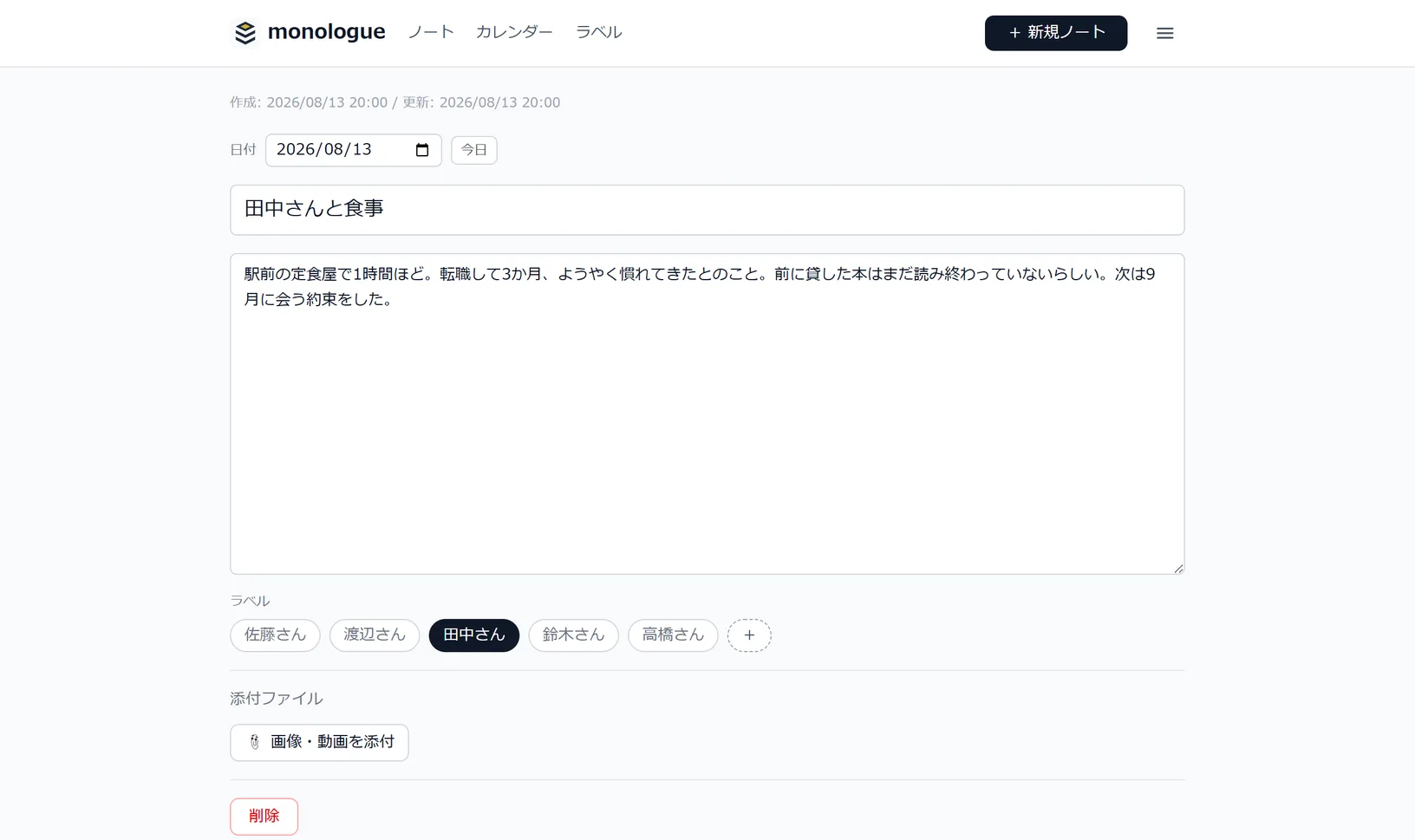
ヘッダーの「+ 新規ノート」からノートを作ります。タイトルと本文を入力すると、 手が止まった時点で自動保存されます。保存ボタンはありません。 日付は作成した日が入りますが、あとから変えられるので、 過去のできごとを思い出して書き足すこともできます。
写真や動画は、ノートの下にある添付ファイルの欄から追加できます。
2. ノートを探す
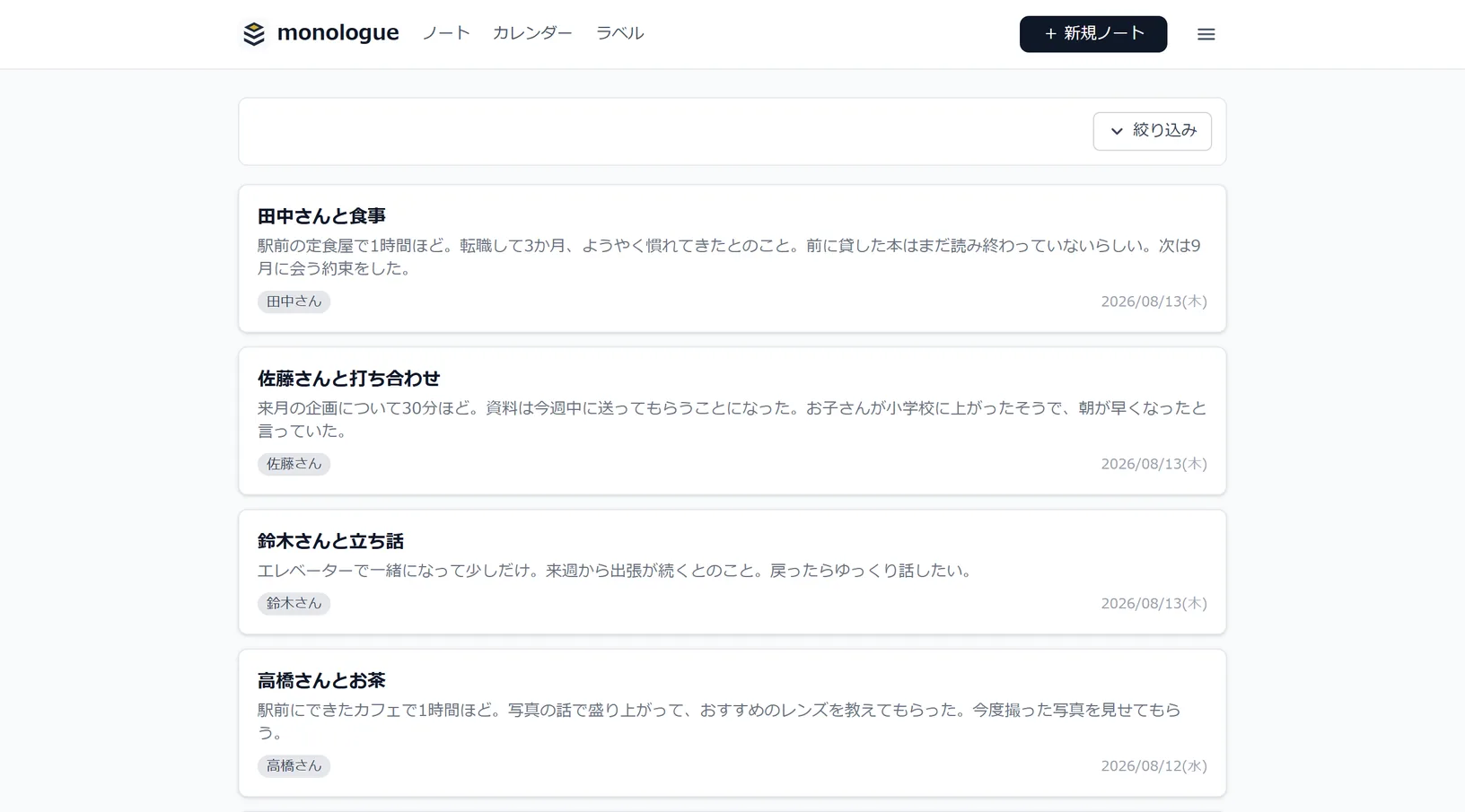
「ノート」の一覧は新しい日付から並びます。絞り込みを開くと、期間・ラベル・ 写真や動画が付いているかでノートを絞れます。
3. カレンダーで振り返る
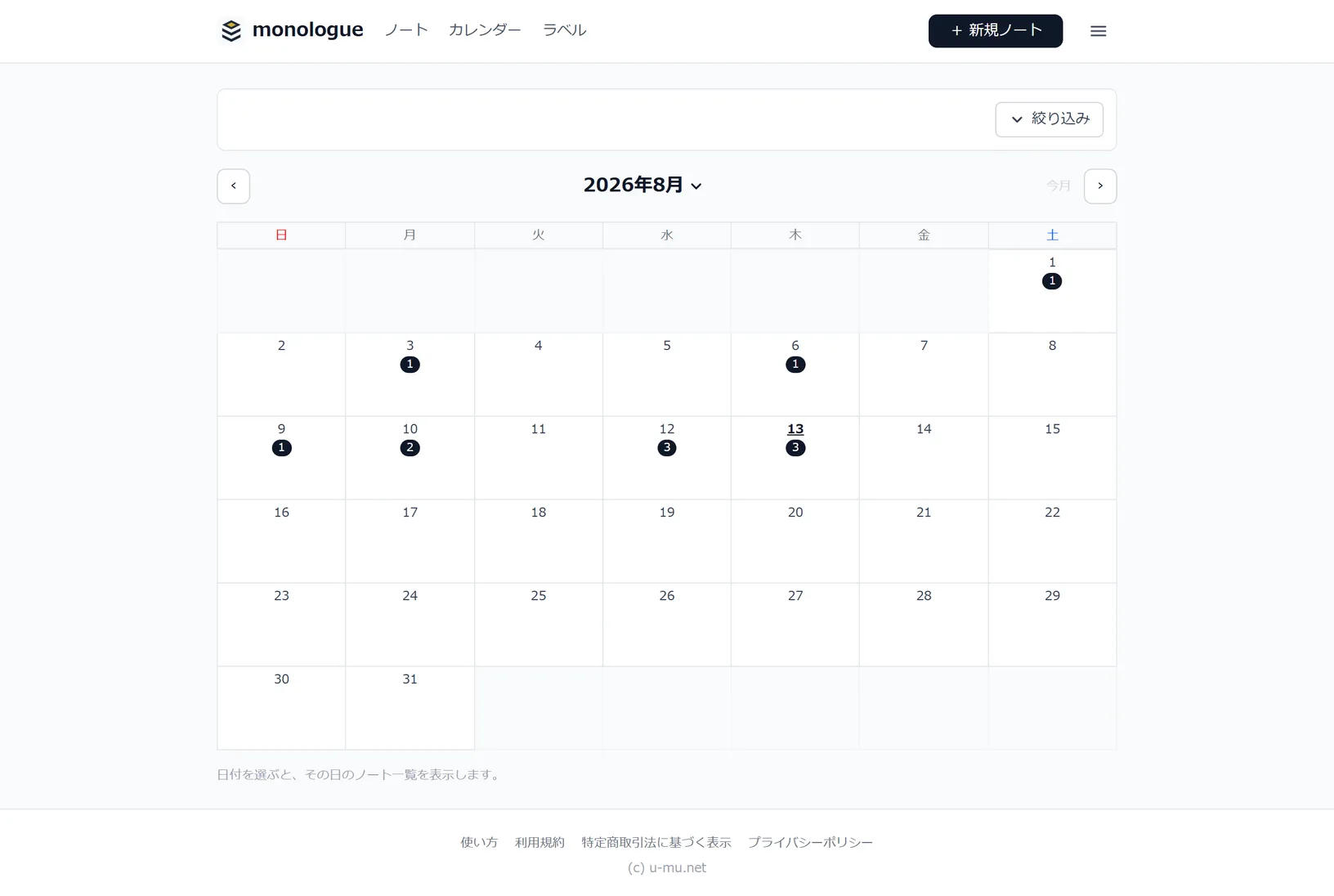
「カレンダー」では、ノートを書いた日が月ごとのカレンダー上に件数付きで表示されます。 日付を選ぶと、その日のノートだけを一覧できます。 こちらもラベルや添付の有無で絞り込めます。
4. ラベルで整理する
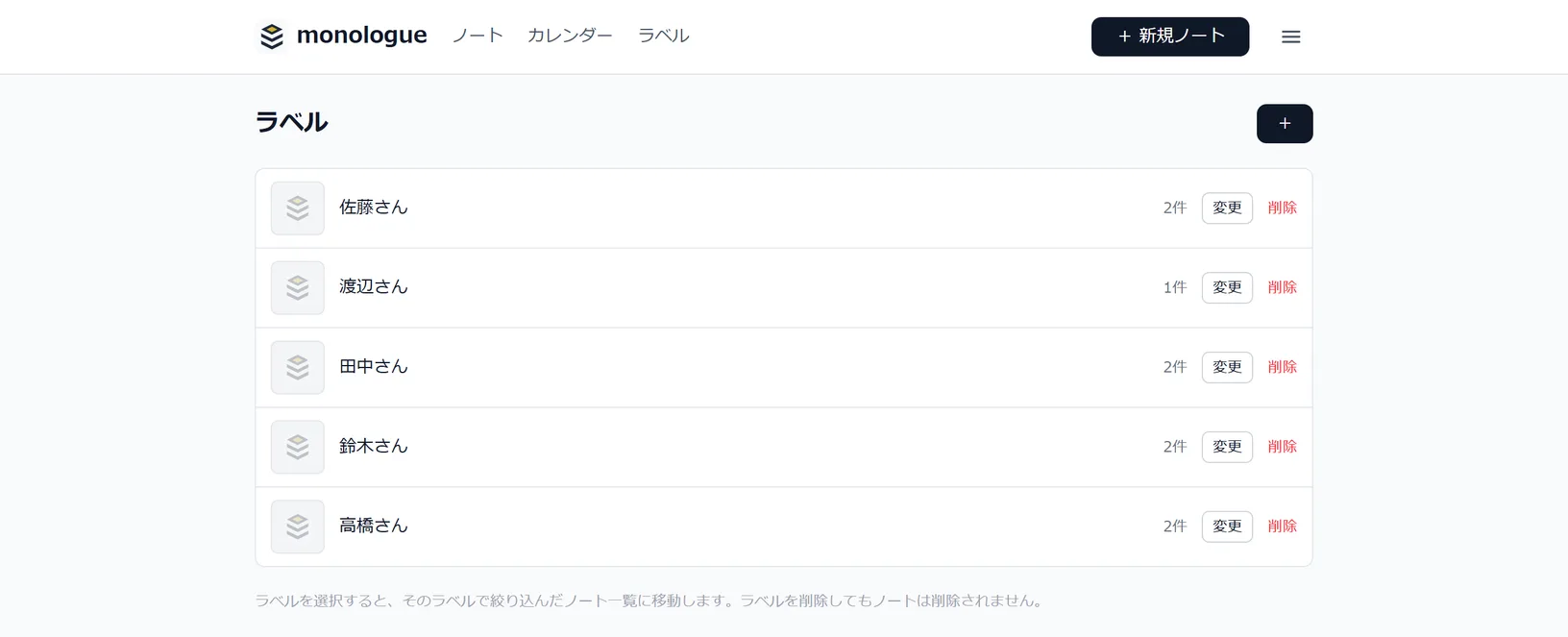
ノートには好きなラベルを何枚でも付けられます。たとえば会った人の名前で ラベルを作っておくと、その人と前に何を話したかを後からまとめて辿れます。
ラベルはノートの編集画面からその場で作れるほか、「ラベル」の画面で名前の変更や 画像の設定ができます。画像を設定しておくと、一覧から目当てのラベルを 見つけやすくなります。
5. ホーム画面に置く
スマートフォンのブラウザのメニューから「ホーム画面に追加」すると、 アプリのように開けます。開いた時点でノートの一覧が出るので、 思いついたことをそのまま書きはじめられます。
Android では、写真や動画の共有メニューに monologue が出ます。 撮った写真を共有すると、その写真が付いたノートができます。 見ていたページを共有すると、本文にURLが入ります。 iPhone では共有メニューには出ませんが、ホーム画面から開くところまでは同じです。